
Deze handleiding is voor wie de inhoud van de tijdbalk beheert: gebeurtenissen, bronnen en auteurs toevoegen en wijzigen. Je werkt rechtstreeks in WordPress, de oude wiki wordt niet meer gebruikt. Je hoeft geen HTML te kennen. Wel is het handig als je WordPress al eens gezien hebt (inloggen, een bericht schrijven). Hoe formulieren of plugins werken, leggen we hier uit waar dat nodig is.
Alleen bekijken hoe de tijdbalk werkt? Zie dan de pagina “Werken met de tijdbalk”. Taken die alleen de technisch beheerder kan doen (back-ups, updates, instellingen) staan op de aparte, afgeschermde pagina “Handleiding: technisch beheer”.
1. Hoe de tijdbalk is opgebouwd
Achter elke gebeurtenis zitten drie soorten kaarten: een gebeurtenis, een bron en een auteur. Daarnaast krijgt elke gebeurtenis een of meer onderwerpen en (automatisch) een eeuw.
- Een gebeurtenis kan naar meerdere bronnen verwijzen.
- Een bron kan naar meerdere auteurs verwijzen.
- De onderwerpen bepalen op welke themapagina de gebeurtenis te vinden is (Tijdbalk op onderwerp).
- De eeuw bepaal je niet zelf: die berekent de site uit het jaartal zodra je de gebeurtenis opslaat.
Een boek en een website zijn technisch dezelfde soort bron-kaart. Bij een website vul je een link in bij “Uitgave”, bij een boek niet. Daarom geldt de vaste regel: een boek krijgt altijd een eigen bron-kaart met auteur, jaartal en uitgave, en wordt nooit gedeeld met een website-bron.
2. Inloggen en rondkijken
- Ga naar het inlogadres van de site met /wp-admin erachter en log in met je eigen account. Heb je geen account, vraag er dan een aan bij de technisch beheerder (voor het bewerken van inhoud heb je de rol Redacteur nodig).
- Links staat het menu. Voor ons werk zijn deze onderdelen van belang:
- Gebeurtenissen: alle gebeurtenissen. Onder dit onderdeel vind je ook Onderwerpen.
- Bronnen en Auteurs: de kaarten die bij gebeurtenissen horen.
- Media: alle geüploade afbeeldingen.
- Tools > Dode links: overzicht van links die niet meer werken (zie hoofdstuk 9).
- Deze handleiding vind je ook op de site zelf: log in en kies in het menu bovenaan Over… > Handleiding: content toevoegen. Dit menu-item zie je alleen als je bent ingelogd.
- De overige onderdelen (Berichten, Weergave, Plugins, Instellingen, ACF) heb je voor dagelijks werk niet nodig. Pas daar niets aan zonder overleg.
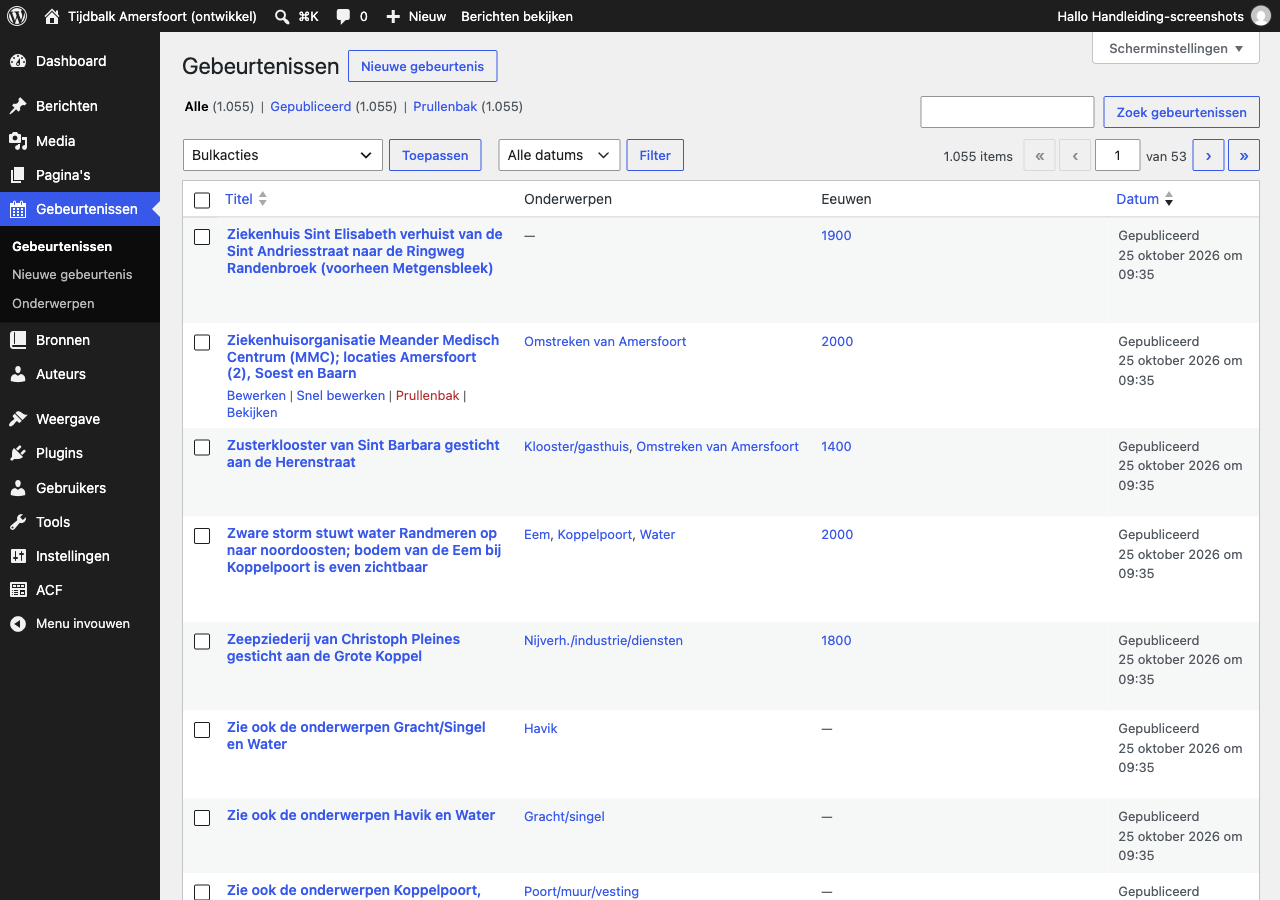
In het overzicht zie je per gebeurtenis het onderwerp, de eeuw en de datum. Bovenin kun je zoeken. Een bestaande gebeurtenis open je door op de titel te klikken.
3. Eerst zoeken: bestaat het al?
Zoek voordat je iets nieuws maakt eerst in Gebeurtenissen, Bronnen en Auteurs (zoekveld rechtsboven) of de gebeurtenis, bron of auteur al bestaat. Dat voorkomt dubbele kaarten. Bestaat de bron of auteur al, gebruik die dan.
4. Een auteur toevoegen
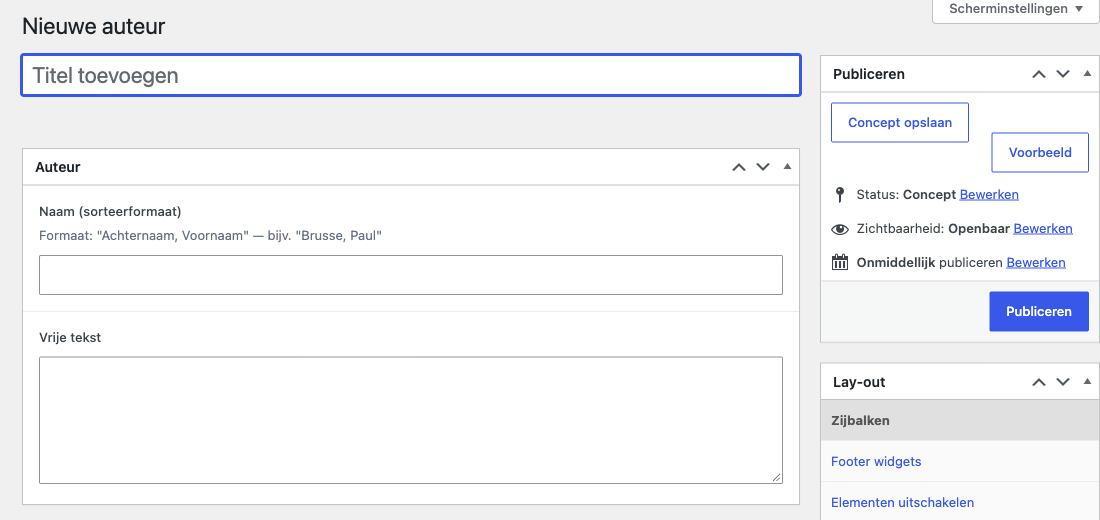
- Kies in het menu Auteurs > Nieuwe auteur.
- Typ bij “Titel toevoegen” de naam zoals die op de site getoond moet worden, bijvoorbeeld Paul Brusse.
- Vul bij Naam (sorteerformaat) de naam in als Achternaam, Voornaam, bijvoorbeeld Brusse, Paul. De lijst met auteurs wordt hierop gesorteerd.
- Bij Vrije tekst kun je een korte toelichting over de auteur zetten (mag leeg blijven). Die tekst staat op de pagina van de auteur.
- Klik rechtsboven op Publiceren.
5. Een bron toevoegen
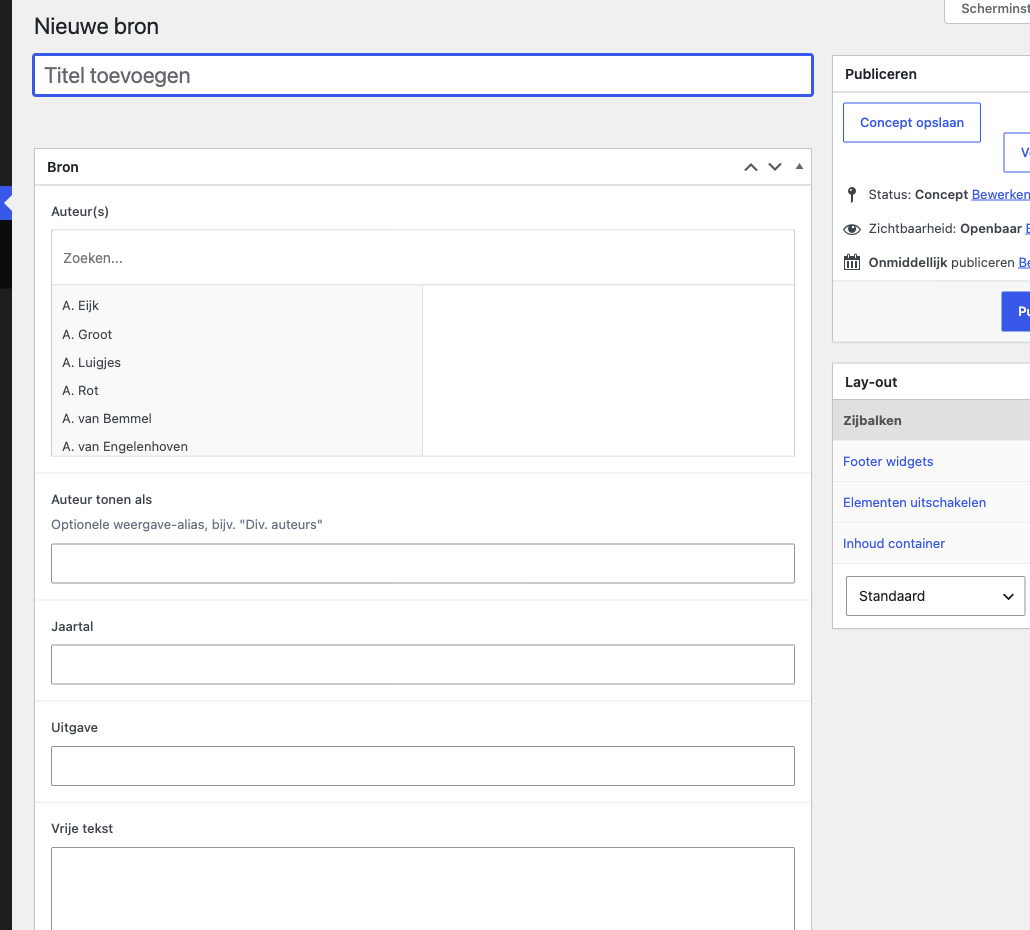
- Kies Bronnen > Nieuwe bron en typ de titel van de bron bij “Titel toevoegen”.
- Kies bij Auteur(s) de auteur(s): typ een deel van de naam bij “Zoeken…” en klik de auteur aan in de linkerlijst. Hij springt naar de rechterlijst. Zie je de auteur niet? Maak die dan eerst aan (hoofdstuk 4).
- Auteur tonen als laat je leeg, behalve als je een afwijkende weergave wilt, bijvoorbeeld Div. auteurs.
- Vul het Jaartal in (bijvoorbeeld 1760 of 1999-2005).
- Vul bij Uitgave in wat het is. Bij een website zet je hier de volledige link (beginnend met https://). Bij een boek geen link: zet hier uitgever en plaats, of het tijdschrift met nummer.
- Bij Vrije tekst kun je een toelichting zetten (mag leeg blijven).
- Klik op Publiceren.
6. Een gebeurtenis toevoegen
Een gebeurtenis bestaat uit een titel, een tekst, een datum, een of meer bronnen en een of meer onderwerpen. Het scherm is anders opgebouwd dan dat van auteurs en bronnen: bovenin schrijf je de tekst in de WordPress-editor, onder de tekst staat een blok Meta vakken met de velden, en rechts staat een zijbalk.
Stap 1. Nieuwe gebeurtenis en titel
Kies Gebeurtenissen > Nieuwe gebeurtenis. Verschijnt er een welkomstvenster van de editor, sluit dat dan met het kruisje. Typ bovenaan de titel.
Stap 2. De tekst schrijven
Klik onder de titel en typ de tekst. Elke alinea is een eigen blok. Met de +-knop (linksboven, of een plusje tussen blokken) voeg je andere onderdelen toe: een kopje, een lijst, een tabel of een afbeelding. Een link zet je door tekst te selecteren en in het zwevende menu op het ketting-icoon te klikken.
Let op: alleen de tekst in de editor verschijnt bij de gebeurtenis op de site. Onder in de Meta vakken staat ook een veld “Notitie voor redacteuren (niet zichtbaar op de site)”. Dat is bedoeld voor eigen aantekeningen, bijvoorbeeld wat nog gecontroleerd moet worden. Het wordt nergens op de site getoond en mag leeg blijven.
Stap 3. Datum en kenmerk (Meta vakken)
Scroll onder de tekst naar het blok Meta vakken. Staat het dichtgeklapt, klik dan op de titel of het pijltje rechts om het te openen. Je ziet het formulier Gebeurtenis:
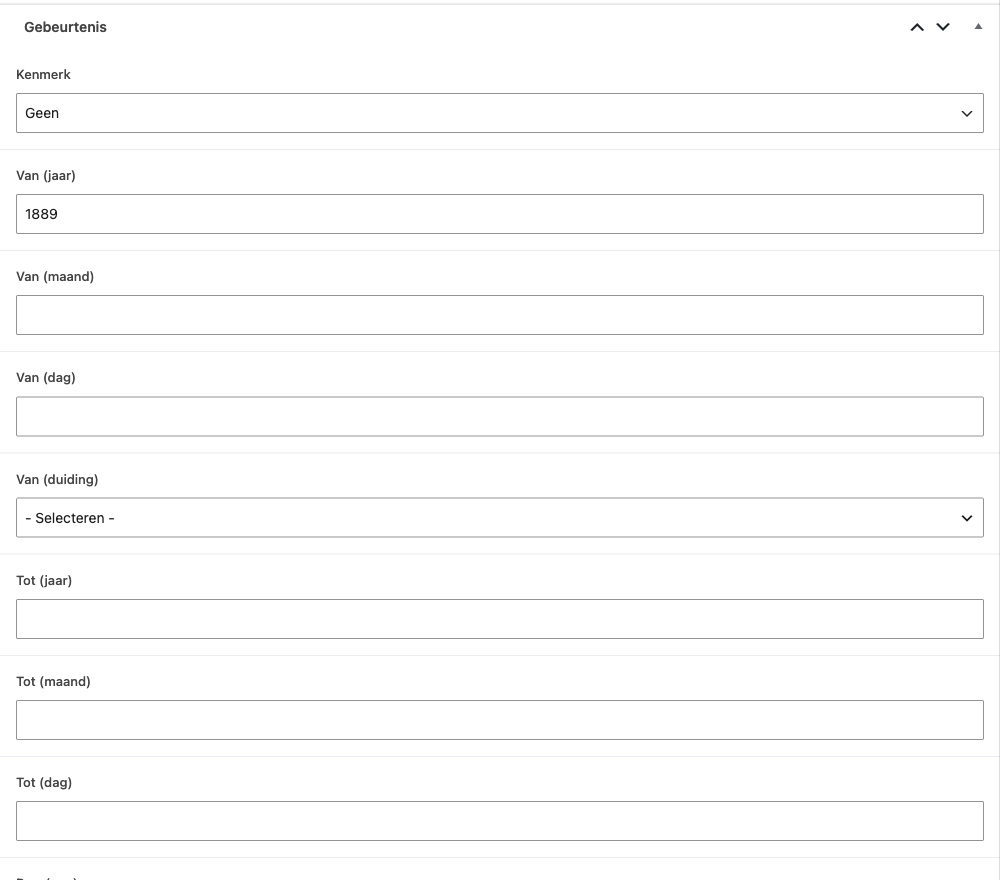
- Kenmerk: zet dit bij een gewone gebeurtenis op Geen. Bij een nieuwe gebeurtenis staat het veld al standaard op “Geen”; je hoeft hier dus meestal niets te wijzigen. Met een andere keuze (Eeuw, Nederland, Wereld, Onderwerp, Rubriek) wordt de gebeurtenis een zogenaamde karakteristieke gebeurtenis: die toont geen eeuwbalk, maar een terug-link naar “Tijdbalk op onderwerp”. Gebruik die keuzes alleen als je weet dat je zo’n gebeurtenis maakt.
- Van (jaar): het jaar van de gebeurtenis, vier cijfers. Dit veld is cruciaal. Zonder jaartal krijgt de gebeurtenis geen eeuw en is hij via de tijdlijn niet te vinden, ook al is hij gepubliceerd.
- Van (maand) en Van (dag): alleen invullen als je ze weet (maand als getal 1 tot 12).
- Van (duiding): kies “ca.” (circa), “na”, “voor”, “begin” of “eind” als het jaar niet precies is. Anders laat je dit op “- Selecteren -“.
- Tot (jaar), Tot (maand) en Tot (dag): alleen bij een periode, bijvoorbeeld 1940 tot 1945. De gebeurtenis komt dan bij elke eeuw te staan waar de periode in valt.
Stap 4. Bron(nen) koppelen
Onder de velden van de gebeurtenis staat het blok Bronnen. Elke rij is één verwijzing: kies links de bron (het boek of de website) en vul rechts zo nodig de pagina of een opmerking in. Zie je de bron niet in de lijst, maak die dan eerst aan (hoofdstuk 5).
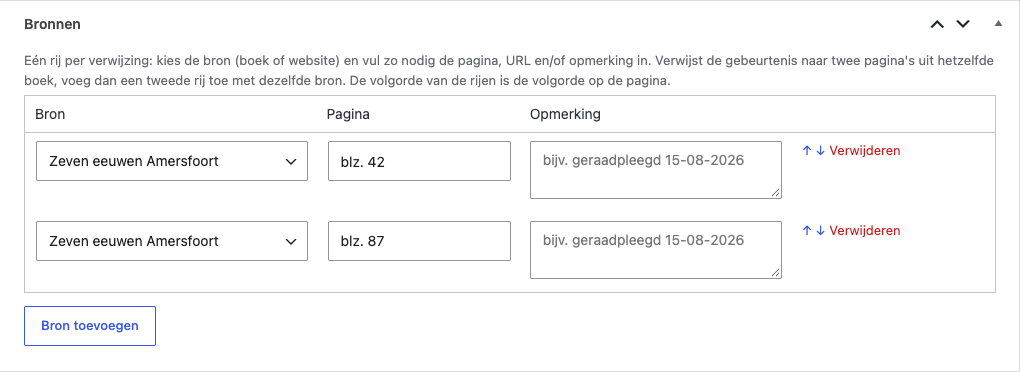
- Bron toevoegen: klik op de knop “Bron toevoegen” voor een nieuwe rij.
- Pagina: de pagina in het boek, bijvoorbeeld “blz. 42”. Laat leeg als dat niet van toepassing is, bijvoorbeeld bij een website.
- Opmerking: vrije toelichting, bijvoorbeeld “geraadpleegd 15-08-2026”.
- Twee pagina’s uit hetzelfde boek: voeg een tweede rij toe en kies dezelfde bron opnieuw, met de andere pagina erbij (zoals in het voorbeeld). Op de site staat dan elke pagina op een eigen regel.
- Volgorde: met de pijltjes ↑ en ↓ verplaats je een rij. De volgorde van de rijen is de volgorde op de pagina.
- Verwijderen: klik op “Verwijderen” achter de rij.
Let op: een rij zonder gekozen bron wordt niet opgeslagen. Je ziet dat aan de rode melding in de rij. Klik daarna op “Opslaan” bovenin om de gebeurtenis te bewaren, zoals bij alle andere velden.
Stap 5. Onderwerpen kiezen
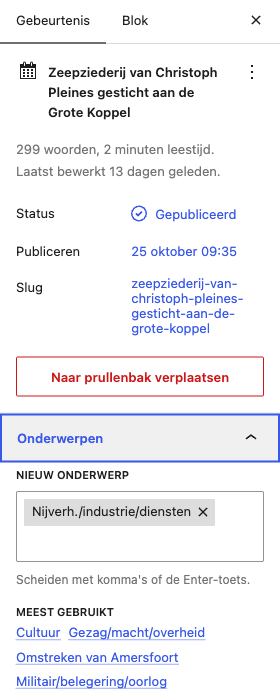
Open in de zijbalk rechts het tabblad Gebeurtenis en klap het paneel Onderwerpen open. Begin te typen en kies een onderwerp uit de suggesties, of klik een onderwerp aan onder “Meest gebruikt”. Kies bestaande onderwerpen: als je een naam typt die nog niet bestaat, wordt er een nieuw onderwerp aangemaakt en dan staat het onderwerp dubbel of met een afwijkende schrijfwijze. Hetzelfde geldt voor het paneel Eeuwen: dat vul je niet zelf in, de site doet dat bij het opslaan.
Stap 6. Een afbeelding toevoegen (optioneel)
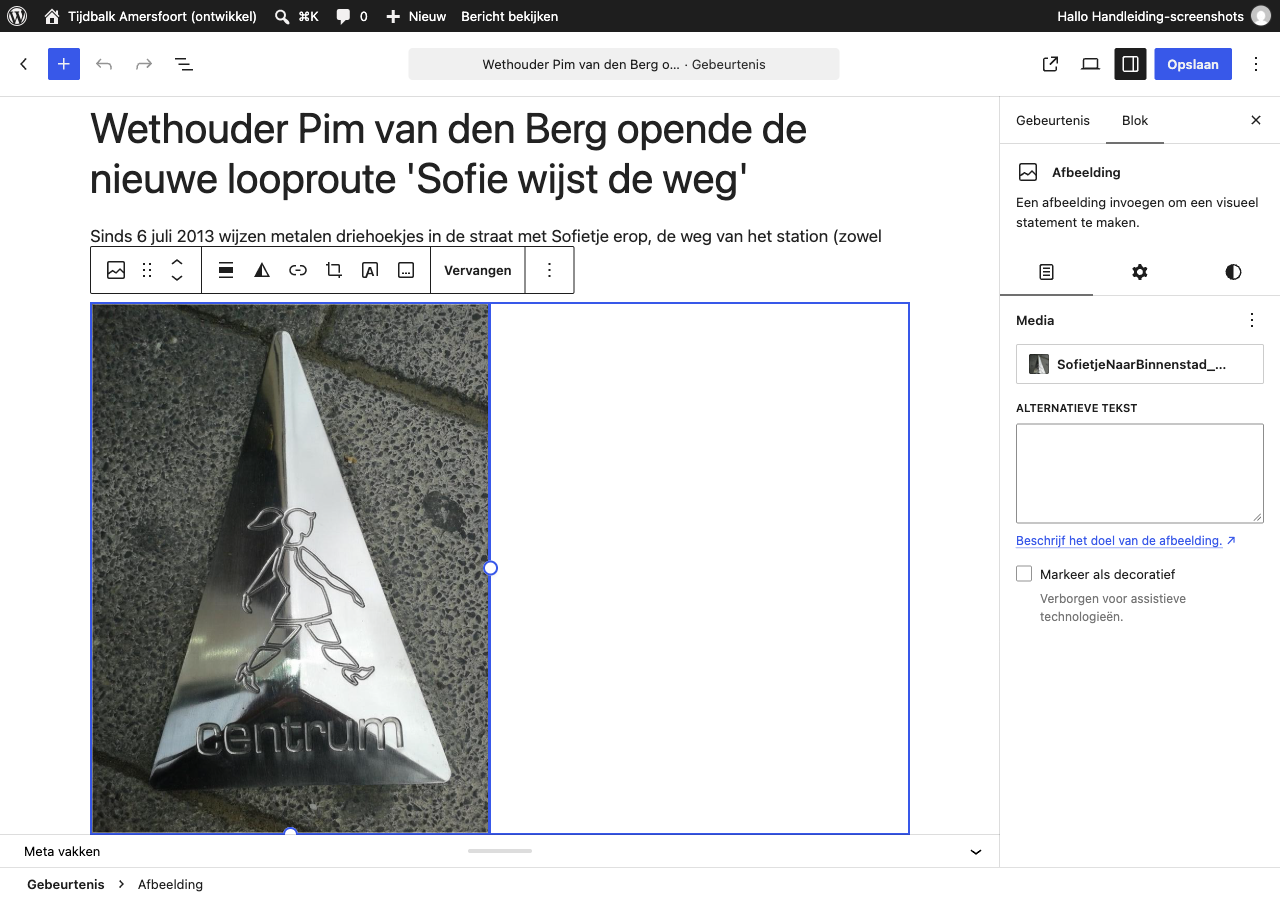
- Zet de cursor in de tekst op de plek waar de afbeelding moet komen en klik op het +-teken.
- Kies Afbeelding, daarna Uploaden (een bestand van je computer) of Mediabibliotheek (een eerder geüploade afbeelding).
- Vul rechts in de zijbalk (tabblad Blok) bij Alternatieve tekst een korte beschrijving in van wat er op de afbeelding staat. Dat is nodig voor mensen die voorgelezen worden wat er op de pagina staat.
- Een onderschrift met bronvermelding voeg je toe via het zwevende menu boven de afbeelding (het icoon met een streepje onder een afbeelding), of door onder de afbeelding te typen.
- De grootte pas je aan door de afbeelding aan te klikken en aan het bolletje rechts van de afbeelding te slepen. Een bezoeker kan op de afbeelding klikken om hem te vergroten.
Gebruik alleen afbeeldingen die je mag gebruiken en vermeld de herkomst.
Stap 7. Opslaan en publiceren
Rechtsboven staat de knop Publiceren (bij een nieuwe gebeurtenis) of Opslaan (bij een bestaande). Een nieuwe gebeurtenis kun je eerst als concept bewaren (Opslaan als concept): hij is dan nog niet zichtbaar voor bezoekers. Bij Publiceren vraagt WordPress nog één keer om bevestiging.
Stap 8. Controleren op de site
Klik na het publiceren op Bericht bekijken (of in het overzicht op “Bekijken”). Controleer:
- staat het juiste jaar of de juiste periode bovenaan,
- zijn de bron(nen) en auteur(s) zichtbaar onder “Bronnen”,
- staan de onderwerpen erbij en kom je via zo’n label bij de themapagina,
- staat de gebeurtenis bij de juiste eeuw (via Tijdbalk op periode).
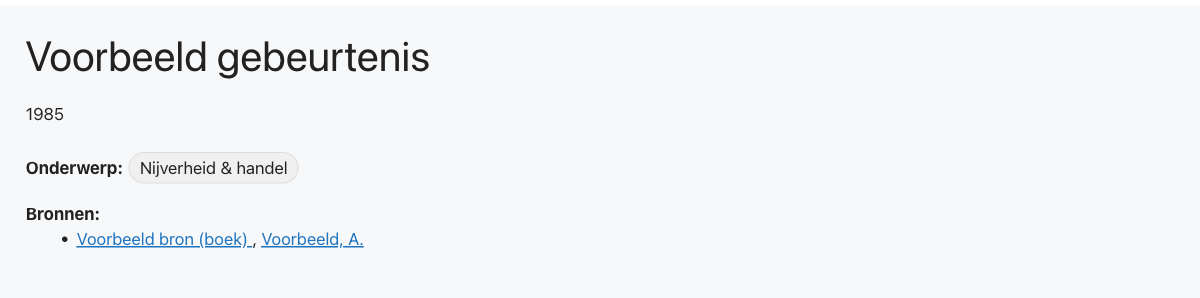
Er is geen aparte “terug”-knop: de navigatie loopt via de onderwerp-labels en de eeuw-balk.
7. Een bestaande gebeurtenis, bron of auteur wijzigen
- Zoek de kaart op (hoofdstuk 3) en klik op de titel.
- Pas de tekst of de velden aan. Voor een gebeurtenis geldt dezelfde indeling als in hoofdstuk 6.
- Klik op Opslaan (gebeurtenis) of Bijwerken (bron of auteur). De wijziging staat meteen op de site.
Je kunt een wijziging terugzien en ongedaan maken, zie hoofdstuk 8. Gebeurtenissen die je niet meer wilt, verplaats je met Naar prullenbak verplaatsen (rechts in de zijbalk). Dat kun je binnen enige tijd nog terugdraaien via Gebeurtenissen > Prullenbak.
Bronnen en auteurs die nog in gebruik zijn, kun je niet verwijderen. Probeer je dat toch (naar de prullenbak of definitief), dan krijg je een melding met de lijst gebeurtenissen of bronnen die ze nog gebruiken. Haal de bron of auteur eerst daar weg (of vervang hem), en probeer het dan opnieuw.
8. Wijzigingen terugzien en terugdraaien
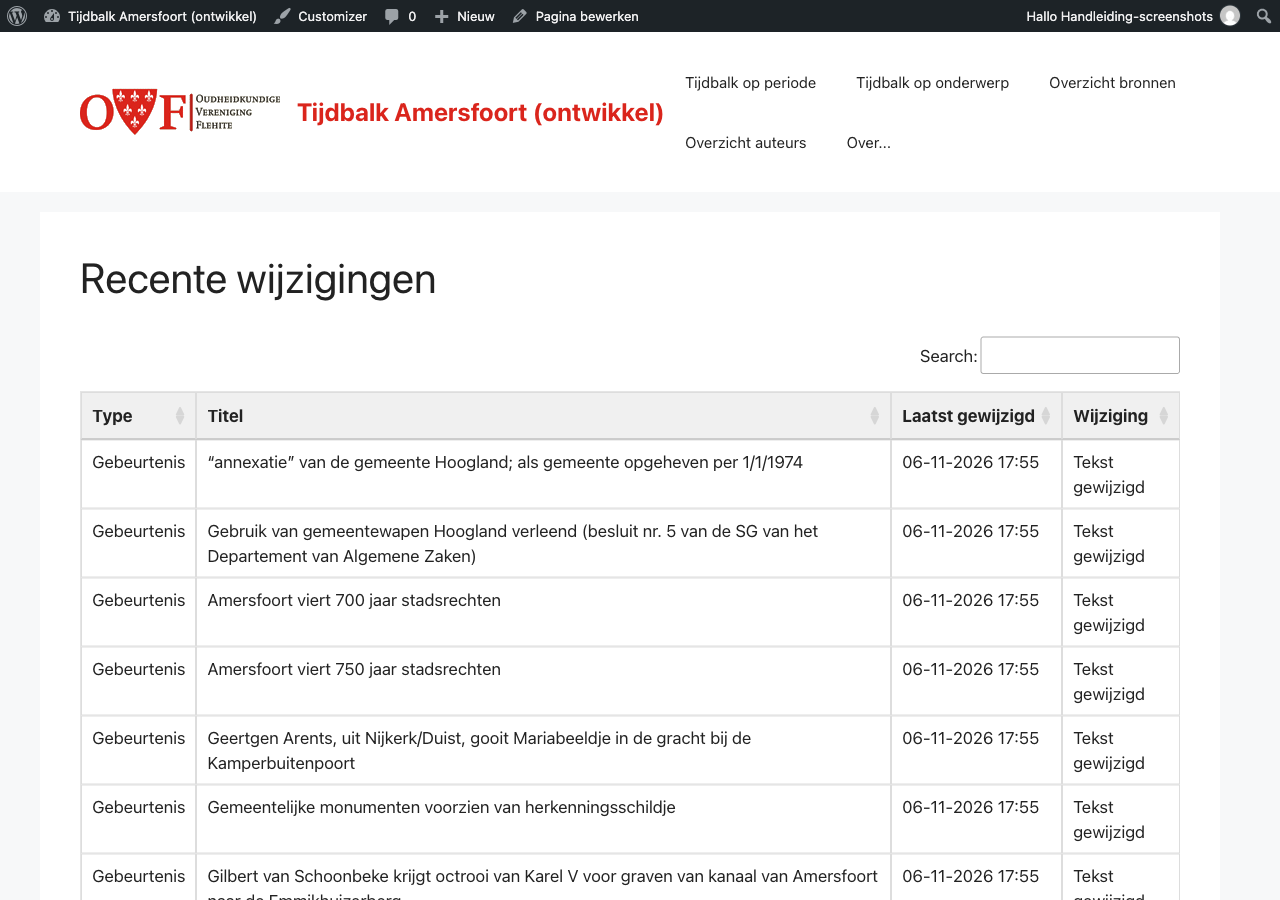
De pagina Recente wijzigingen (in het menu van de site onder “Over…”) toont een tabel met alles wat recent is gewijzigd: het type kaart, de titel, het moment en wat er gewijzigd is (bijvoorbeeld “Tekst gewijzigd” of “Van (jaar)”). Je kunt de tabel doorzoeken en sorteren.
Wil je een wijziging ongedaan maken? Open de kaart in WordPress. Is hij eerder gewijzigd, dan staat in de zijbalk (tabblad Gebeurtenis, bovenste blok) de regel Revisies met een aantal. Klik daarop: je ziet de eerdere versies naast elkaar met de verschillen gemarkeerd, en kunt een eerdere versie terugzetten. Wijzigingen in de velden (jaartal, bronnen enzovoort) worden meegenomen.
9. Dode links opruimen
Elke nacht controleert de site de links in bronnen en teksten. Het resultaat staat onder Tools > Dode links. De tabel toont per link of hij werkt, sinds wanneer niet meer, en op welke pagina’s hij staat (klik door naar die pagina).
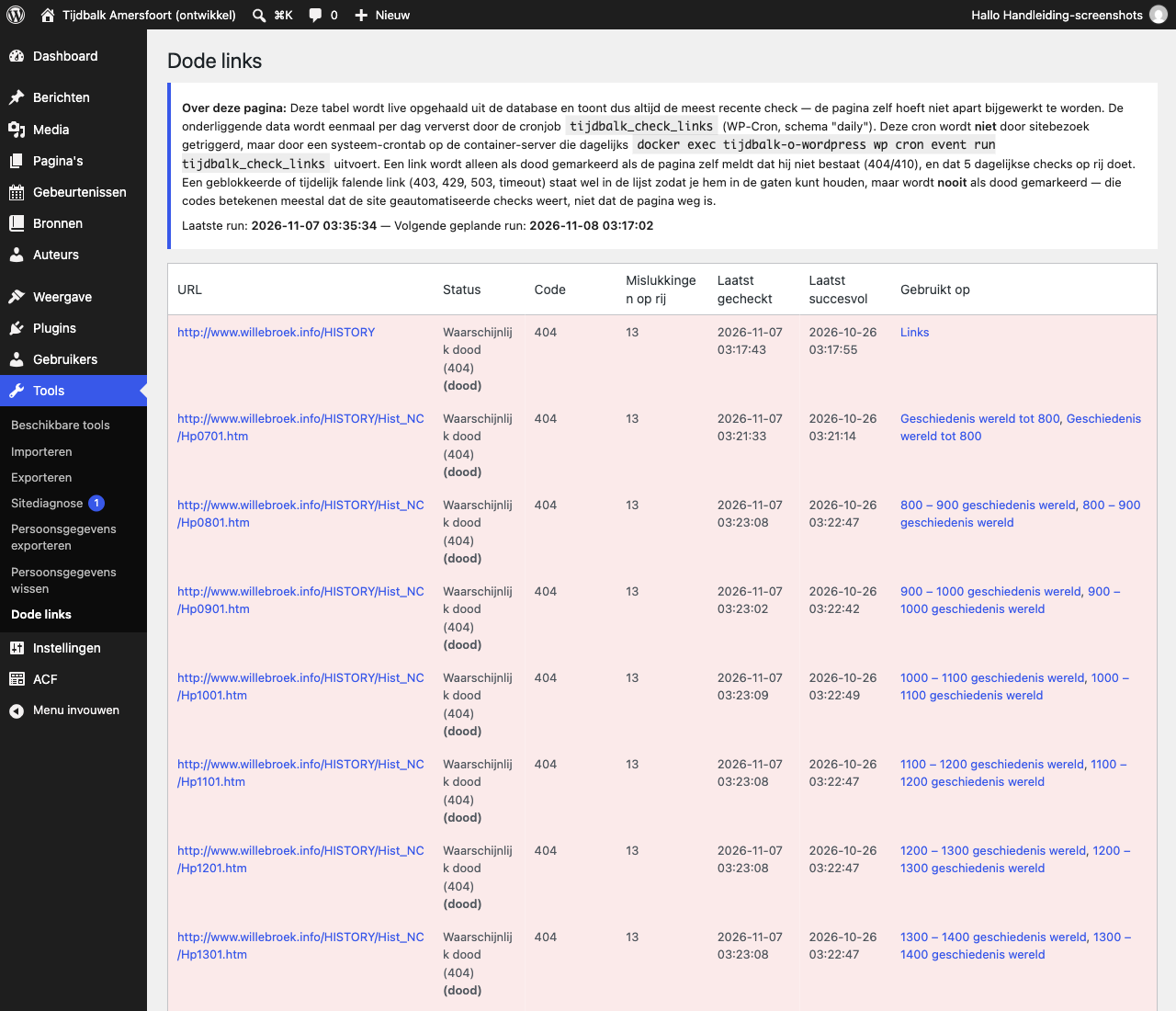
- Een link is pas “dood” als de pagina 404 of 410 meldt en dat vijf dagen op rij. Een tijdelijke storing telt niet mee.
- Zoek de nieuwe link (bijvoorbeeld via de website zelf) en pas hem aan in de bron (veld Uitgave) of in de tekst van de gebeurtenis. Staat er geen vervanger, haal de link dan weg en laat de titel staan.
- De lijst wordt één keer per nacht ververst, een opgeloste link verdwijnt dus pas de volgende dag.
10. Controlelijst voor het publiceren
- Is “Van (jaar)” ingevuld?
- Staat “Kenmerk” op Geen (bij een gewone gebeurtenis)?
- Is er minstens één bron gekoppeld, en heeft die bron een auteur (als die bekend is)?
- Is een boek een eigen bron-kaart en niet gedeeld met een website-bron?
- Is er minstens één onderwerp gekozen?
- Staat de tekst in de editor (niet in de “Notitie voor redacteuren”)?
- Hebben afbeeldingen een alternatieve tekst en een herkomst?
11. Woordenlijst
- Gebeurtenis
- Een kaart op de tijdbalk met titel, tekst, datum, bron(nen) en onderwerp(en).
- Bron
- Boek, artikel, website of archiefstuk waarop een gebeurtenis berust.
- Auteur
- Schrijver van een bron; een bron kan meerdere auteurs hebben.
- Onderwerp
- Thema waaronder gebeurtenissen gegroepeerd worden, zoals Water of Klooster/gasthuis.
- Eeuw
- Wordt automatisch berekend uit het jaartal; je vult dit niet zelf in.
- Duiding
- Een toevoeging bij het jaartal: ca., na, voor, begin of eind.
- Kenmerk
- Aanduiding voor bijzondere (karakteristieke) gebeurtenissen; bij gewone gebeurtenissen “Geen”.
- Meta vakken
- Het blok onder de editor met de velden van een gebeurtenis (datum, bronnen).
- Revisie
- Een eerdere opgeslagen versie van een kaart, waar je naar terug kunt.